
Mit dem individuell konfigurierbaren Dashboard können Sie Ihre Auftragsübersicht bereits heute an Ihre persönlichen Arbeitsabläufe anpassen. Mit den neuesten Erweiterungen wird die tägliche Arbeit nun noch effizienter.
Neben zusätzlichen Spalten, neuen Sortiermöglichkeiten und individuell anpassbaren Spaltenbreiten stehen vor allem zwei Funktionen im Mittelpunkt, die von vielen Handwerksbetrieben gewünscht wurden:
- Aktionen direkt vom Dashboard aus starten
- Aufträge archivieren und bei Bedarf wiederherstellen
Aktionen direkt vom Dashboard ausführen
Viele Arbeitsschritte lassen sich nun direkt aus der Auftragsübersicht heraus erledigen, ohne dass der Auftrag zuvor geöffnet werden muss.
Klicken Sie dazu in der rechten Spalte „Aktionen & Alarme“ auf die drei Punkte. Anschließend können Sie die für den jeweiligen Auftrag verfügbaren Aktionen direkt auswählen und ausführen.
So können Sie beispielsweise:
- Abschlussrechnungen einreichen
- Auftragsdokumente öffnen
- Status der Leistungserbringung setzen
- Weitere verfügbare Aktionen direkt starten
Dadurch gelangen Sie schneller zu den benötigten Funktionen und sparen sich zusätzliche Klicks beim Wechsel zwischen mehreren Aufträgen.
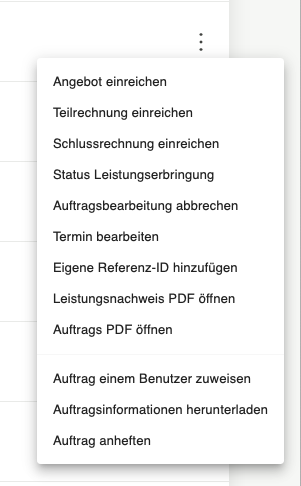
Alle Aktionen können nun direkt vom Dashboard aus gestartet werden.
Aufträge archivieren und wiederherstellen
Um die Auftragsübersicht dauerhaft übersichtlich zu halten, können Aufträge mit dem Status „Abgeschlossen“ oder „Abgebrochen“ manuell archiviert werden.
Auftrag direkt vom Dashboard archivieren
Klicken Sie in der Spalte „Aktionen & Alarme“ auf die drei Punkte und wählen Sie die Aktion „Auftrag archivieren“.
Auftrag über die Auftragsdetails archivieren
Alternativ können Sie den Auftrag über die Auftragsnummer öffnen und anschließend unter „Weitere Aktionen“ die Funktion „Auftrag archivieren“ auswählen.
Archivierte Aufträge wiederherstellen
Wurde ein Auftrag versehentlich archiviert oder wird erneut benötigt, kann die Archivierung rückgängig gemacht werden.
Aufträge können innerhalb von drei Monaten nach der Archivierung wiederhergestellt werden. Danach verbleiben sie dauerhaft im Archiv.
So behalten Sie den Fokus auf aktuelle Vorgänge, ohne auf ältere Aufträge verzichten zu müssen.
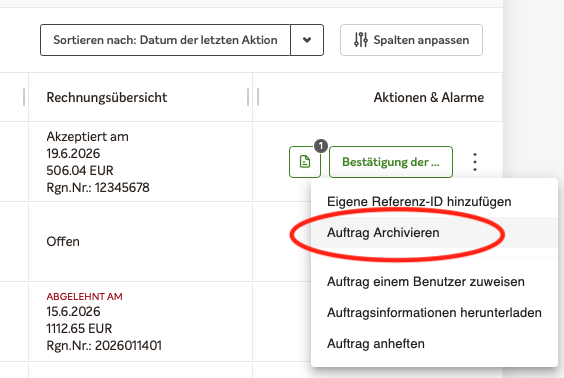
Abgeschlossene und Abgebrochene Aufträge direkt vom Dashboard aus archivieren
Mehr Übersicht durch zusätzliche Datumsinformationen
Für eine noch bessere Nachverfolgung des Auftragsverlaufs stehen weitere Datumsinformationen als Spalten zur Verfügung.
Neu hinzugekommene Sammelspalte
| Spalte | Inhalt |
|---|---|
| Datumsübersicht | Diese Spalte fasst mehrere wichtige Datumsinformationen kompakt zusammen und ermöglicht einen schnellen Überblick über den Status und Verlauf eines Auftrags. |
Neue Einzelspalten
Folgende Datums- und Statusinformationen können zusätzlich eingeblendet werden:
- Auftragsstatus
- Zuletzt aktualisiert
- Erstellt am
- Eingegangen am
- Angenommen am
- Abschlussdatum
Damit können Sie die Auftragsliste noch gezielter auf die für Sie relevanten Informationen zuschneiden.
Neue Sortiermöglichkeiten
Zusätzlich zu den bestehenden Optionen können Aufträge nun nach folgenden Datumswerten sortiert werden:
- Erstellt am
- Eingegangen am
- Angenommen am
- Zuletzt geändert am
- Abschluss angefordert am
- Abgeschlossen am
Dies bietet insbesondere dann Vorteile, wenn Sie Aufträge nach einem bestimmten Bearbeitungsschritt organisieren möchten.
Ein Beispiel:
Sortieren Sie nach „Eingegangen am“ in absteigender Reihenfolge, bleiben die Aufträge entsprechend ihres Eingangsdatums angeordnet. Anders als bei der Standardsortierung nach „Datum der letzten Aktion“ verändert sich die Reihenfolge nicht durch neue Aktivitäten auf bereits bestehenden Aufträgen.
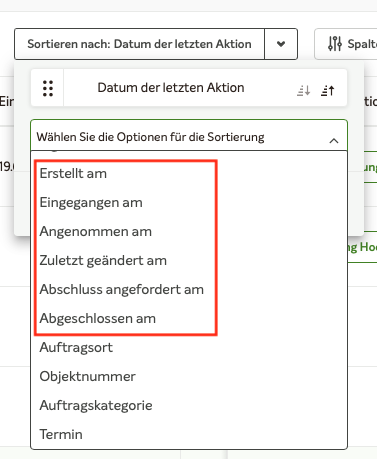
Noch mehr Sortiermöglichkeiten nach Datum
Spaltenbreiten individuell anpassen
Jeder Betrieb arbeitet anders. Deshalb können die Spaltenbreiten im Dashboard individuell angepasst werden.
So funktioniert es
- Bewegen Sie den Mauszeiger auf die Trennlinie zwischen zwei Spalten.
- Halten Sie die linke Maustaste gedrückt.
- Ziehen Sie die Spalte auf die gewünschte Breite.
Die gewählten Spaltenbreiten werden automatisch gespeichert und bleiben auch nach einem Logout erhalten.
Spaltenbreiten zurücksetzen
Falls Sie wieder die Standarddarstellung verwenden möchten:
- Klicken Sie oberhalb der Tabelle auf „Spalten anpassen“.
- Wählen Sie anschließend „Auf Standard zurücksetzen“.
Alle Spalten werden daraufhin wieder auf ihre ursprüngliche Breite zurückgesetzt.
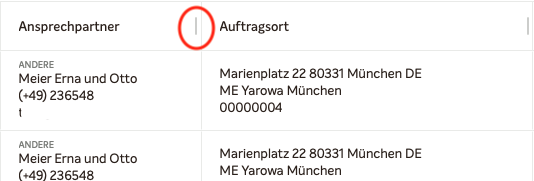
Dashboard noch flexibler nutzen
Mit den neuen Funktionen wird das Dashboard zur zentralen Arbeitsoberfläche für die tägliche Auftragsbearbeitung. Direkt ausführbare Aktionen, die Archivierungsfunktion, zusätzliche Datumsinformationen sowie erweiterte Sortier- und Anpassungsmöglichkeiten sorgen für mehr Übersicht und weniger Aufwand bei der Verwaltung Ihrer Aufträge.
Vielen Dank für Ihr Feedback
Die neuen Dashboard-Funktionen sind ein direktes Ergebnis der Rückmeldungen unserer Nutzerinnen und Nutzer.
Wir freuen uns über die aktive Beteiligung und werden die Plattform auch weiterhin gemeinsam mit Ihnen weiterentwickeln.
Noch Fragen…?
…zu Yarowa und der Bedienung der Plattform?
…zu den GWH-Prozessen?